

Paramètres de sélection du type de document
Définissez le type de document, la résolution et autres pour la numérisation.
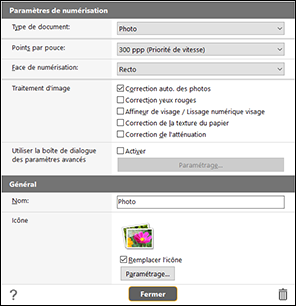
Lorsque [Type de document] est [Photo]
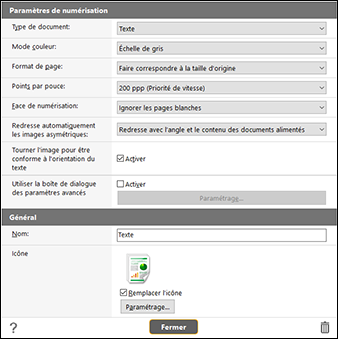
Lorsque [Type de document] est [Texte]
[Type de document]
Sélectionnez le type de document à numériser.
-
Photo
Les éléments de définition dans [Paramètres de numérisation] conviennent pour les photos.
-
Texte
Les éléments de définition dans [Paramètres de numérisation] conviennent pour les documents.
[Mode couleur] (Uniquement lorsque [Type de document] est [Texte])
Sélectionnez le mode couleur à utiliser pour la numérisation ci-dessous.
-
Détecter automatiquement
Détermine automatiquement le mode de couleur basé sur le contenu du document et numérise en conséquence.
-
Couleur 24 bits
Numérise le document en couleur.
-
Échelle de gris
Numérise le document en échelle de gris.
-
Noir et blanc
Numérise le document en noir et blanc (binaire).
[Format de page] (Uniquement lorsque [Type de document] est [Texte])
Cet élément permet de sélectionner la taille de papier du document à numériser.
Sélectionnez [Faire correspondre à la taille d’origine] pour numériser le document dans sa taille d’origine.
[Points par pouce]
Cet élément permet de sélectionner la résolution.
Sélectionnez [Détecter automatiquement] et le logiciel numérisera automatiquement le document à la résolution optimale.
Lorsque [Type de document] est [Photo], vous pouvez sélectionner [300 ppp], [600 ppp] ou [1200 ppp]. Lorsque le type de document est [Texte], vous pouvez sélectionner [Détecter automatiquement], [200 ppp], [300 ppp], [400 ppp] ou [600 ppp].
[Face de numérisation]
Sélectionnez s’il faut numériser un seul côté ou sur les deux côtés du document.
Si vous sélectionnez [Ignorer les pages blanches], les images numérisées des pages blanches ne sont pas enregistrées.
[Traitement d'image] (Uniquement lorsque [Type de document] est [Photo])
Corrige les photos pour qu'elles soient plus joliment numérisées.
-
Correction auto. des photos
Cochez cette case pour analyser la scène prise dans la photo et optimiser automatiquement les corrections de la photo.
-
Correction yeux rouges
Cochez cette case pour rendre les yeux rouges dus au flash moins perceptibles.
-
Affineur de visage / Lissage numérique visage
Sélectionnez cette case à cocher pour affiner la mise au point sur des visages hors de la mise au point. Il les traite également pour que la peau soit plus belle en rendant les taches et les plis sur la peau moins visibles.
-
Correction de la texture du papier
Cochez cette case pour rendre les motifs de texture mat du papier moins visibles.
-
Correction de l'atténuation
Sélectionnez cette case à cocher pour corriger les photo pâlies, par exemple en raison du vieillissement.
[Redresse automatiquement l’inclinaison] (Uniquement lorsque [Type de document] est [Texte])
Si un document n’est pas droit lorsqu’il est alimenté, la scanner détecte à partir de l’image numérisée que le document n’est pas droit et redresse l’image inclinée.
Sélectionnez le paramètre ci-dessous.
-
[Arrêt]
-
[Redresse avec l’angle des documents alimentés]
-
[Redresse avec l’angle et le contenu des documents alimentés]
[Tourner l’image pour être conforme à l’orientation du texte] (Uniquement lorsque [Type de document] est [Texte])
Si vous cochez cette case, le scanner détecte l’orientation du texte dans l’image numérisée et fait pivoter l’image pour corriger l’orientation du texte.
[Utiliser la boîte de dialogue des paramètres avancés]
Les paramètres de Rac. Numérisation comprennent les éléments de base qui sont configurés dans [Paramètres de numérisation] et les éléments de paramétrage qui sont configurés dans la boîte de dialogue des paramètres avancés. Les paramètres de la boîte de dialogue des paramètres avancés s’appliquent aux paramètres autres que les éléments de base.
Si vous cochez cette case, les paramètres avancés du scanner autres que les éléments basiques seront effectués dans la boîte de dialogue des paramètres avancés (pilote du scanner). Pour ouvrir le pilote du scanner, vérifiez cet élément puis cliquez sur le bouton [Paramétrage].
La boîte de dialogue des paramètres du pilote comprend les éléments de paramétrage qui sont les mêmes que les éléments de base de [Paramètres de numérisation], mais le paramètre pour chacun d’entre eux est enregistré séparément.
Les paramètres utilisés pendant la numérisation diffèrent comme suit en fonction du paramétrage de la case [Utiliser la boîte de dialogue des paramètres avancés].
| Paramétrage de [Utiliser la boîte de dialogue des paramètres avancés] | Éléments de base | Éléments autres que les éléments de base |
|---|---|---|
| Arrêt | Paramètres de [Paramètres de numérisation] | Paramètres de la boîte de dialogue des paramètres avancés du pilote du scanner |
| Marche | Paramètres de la boîte de dialogue des paramètres avancés du pilote du scanner | |
Pour le détail des paramètres avancés, veuillez vous référer à la rubrique d’aide de la boîte de dialogue des paramètres du pilote.
[Nom]
Entrez le nom à afficher à l’écran de sélection du document.
[Icône]
L’icône utilisée va être affichée. Cochez [Remplacer l’icône] pour activer le bouton [Paramètrage] afin de sélectionner et de modifier le fichier d’icône.
Les types de fichier d’icône lisibles sont répertoriés ci-dessous :
.ico, .exe, .jpg, .png
Bouton
Affiche l’Aide.
Bouton [Fermer]
Enregistrez les paramètres et fermez la boîte de dialogue.
Bouton
Supprime le panneau.