

Bewerken
Een gescande afbeelding bewerken.
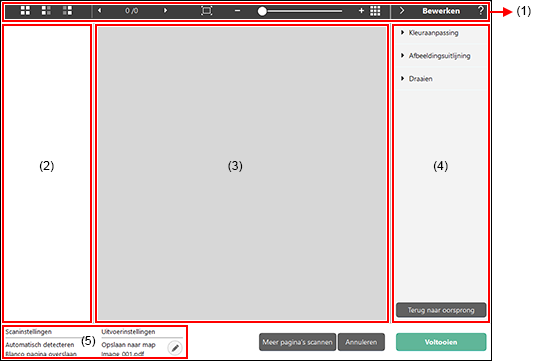
Klik tijdens het bekijken van een voorbeeldscan op  in de taakbalk om het bewerkingvenster te openen.

(1) Werkbalk
Gebruik deze taakbalk om thumbnails en voorbeeldscans te besturen.
| Hulpmiddelen | Beschrijving |
|---|---|
 |
Hiermee wijzigt u de afbeeldingsselectie voor het miniatuurvak. Deze knoppen betekenen [Alle pagina's selecteren], [De oneven pagina's selecteren] en [De even pagina's selecteren] aan de linkerkant. |
 |
Hiermee wordt de pagina van de afbeelding aangegeven die wordt weergegeven in het voorbeeld. Klik op   om een andere pagina weer te geven. om een andere pagina weer te geven. |
 |
Hiermee wijzigt u de vergroting van de weergave. Verplaats de schuifregelaar naar + (plus) of - (min) om de voorbeeldafbeelding te vergroten of verkleinen. Klik op  om de weergave van het voorbeeld te vergroten naar volledig scherm. om de weergave van het voorbeeld te vergroten naar volledig scherm. |
  |
Klik om het voorbeeldvak weer te geven of te verbergen. |
 |
Klik op  om het venster Bewerken weer te geven of te verbergen. om het venster Bewerken weer te geven of te verbergen. |
 |
Klik om Help weer te geven. |
(2) Het miniatuurvak
Er verschijnt een thumbnail van het gescande document. U kunt verder gaan met besturen.
-
Als u op de thumbnail van een afbeelding klikt, wordt deze op het voorbeeldscanvenster vertoond.
-
Als u de thumbnail met de muis opzij beweegt, kunt u van pagina veranderen.
-
Gebruik de pijltoetsen om een andere miniatuur te selecteren.
-
Als u meer dan één miniatuur wilt selecteren, houdt u de Ctrl-toets ingedrukt terwijl u op de gewenste afbeeldingen klikt.
-
Wanneer u met de rechtermuisknop op de miniatuur van een afbeelding klikt, is deze geselecteerd en verschijnt het volgende menu:
-
Selecteren: "Alle pagina's", "Oneven pagina's", "Even pagina's"
De doelen zijn alle pagina's in de miniatuur.
-
Vervangen: "Vorige pagina", "Volgende pagina"
-
Verwijderen: Er verschijnt een bevestigingsbericht. Als er meerdere afbeeldingen worden geselecteerd, worden deze op hetzelfde moment verwijderd.
-
Als [Bestand maken voor elk opgegeven aantal pagina's] is geselecteerd voor [TIFF-instellingen] of [PDF-instellingen], wordt er een scheider weergegeven voor een miniatuurweergave. Het scheidingsteken dat wordt gebruikt als u rechts klikt, wordt deze geselecteerd en het volgende menu worden weergegeven:
-
Selecteren: "Alle pagina's", "Oneven pagina's", "Even pagina's"
De doelen zijn de pagina's in het document die zijn gescheiden door scheidingstekens.
-
Verwijderen: Er verschijnt een bevestigingsbericht. Als er meerdere afbeeldingen worden geselecteerd, worden deze op hetzelfde moment verwijderd.
-
Als u het weergavevak van een miniatuur wilt wijzigen, versleept u de rand tussen het miniatuurvak en het voorbeeldvak. Na deze wijziging wordt de weergavegrootte van de afbeelding gewijzigd.
-
U kunt een geselecteerde afbeelding verwijderen door te drukken op de toets Delete op het toetsenbord.
(3) Het voorbeeldvak
De voorbeeldafbeeldingen van gescande documenten worden weergegeven.
(4) Het venster Bewerken
U kunt gescande documenten bewerken.
Door op bepaalde taken te klikken, worden bewerkingsvensters geopend.
Klik op de toets [Terug naar oorsprong] om de bewerkingsresultaten te wissen en terug te keren naar de voorgaande gescande afbeelding.
Als [Bewerken na scannen] is uitgeschakeld in de instellingen van het Sneltoets scannen-paneel, wordt het bewerkingsvenster niet weergegeven. -> Instellingsopties
[Kleuraanpassing] (Eenvoudige instellingen)
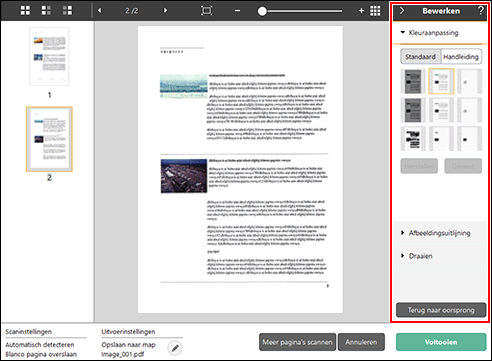
Als u op [Kleuraanpassing] klikt verschijnt er eerst een nieuw venster.
Klik op de knop om te wisselen tussen de weergave van standaard instellingen en handmatige instellingen.
Klik in de Snelinstellingen op de miniatuurweergaven en selecteer de meest geschikte optie voor de voorbeeldweergave.
Voor de thumbnail van een kleurafbeelding verschijnen er 9 patronen, voor een grayscale afbeelding 6 patronen grijswaarde.
Klik op [Gereed] als u klaar bent met aanpassen. Klik op [Herstellen] als u uw aanpassingen wilt annuleren.
[Kleuraanpassing] (Handmatige instellingen)
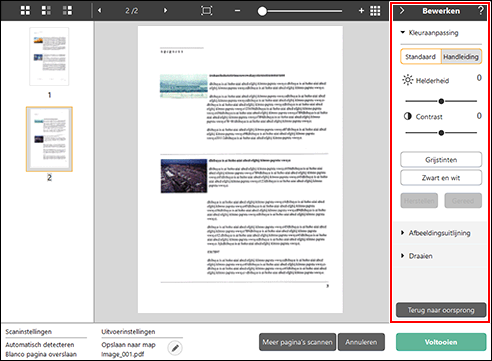
Verplaats de schuifregelaar naar links of rechts om de helderheid en het contrast van de afbeelding aan te passen, en controleer de voorbeeldafbeelding.
Als u op [Grijstinten] drukt, wordt het document een grayscale afbeelding.
Klik op de knop [Zwart en wit] om het beeld met 2 waarden weer te geven: zwart en wit.
Klik op [Gereed] als u klaar bent met aanpassen. Klik op [Herstellen] als u uw aanpassingen wilt annuleren.
[Afbeeldingsuitlijning]
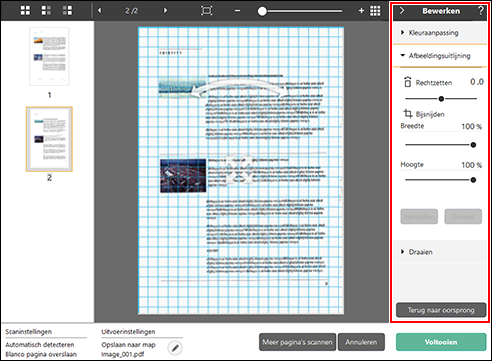
Het wordt weergegeven als u op [Afbeeldingsuitlijning] klikt.
Gebruik de voorbeeldafbeelding of de schuifregelaar om de afbeelding recht te trekken of bij te snijden. Versleep de verplaatsingsgreep  , de rechtzetgreep
  en/of het bijsnijdkader rechtstreeks in de voorbeeldafbeelding. Als u de mate waarin de afbeelding is bijgesneden wilt wijzigen, versleept u de verplaatingsgreep in het voorbeeld.
Klik op [Gereed] als u klaar bent met aanpassen. Klik op [Herstellen] als u uw aanpassingen wilt annuleren.
[Draaien]
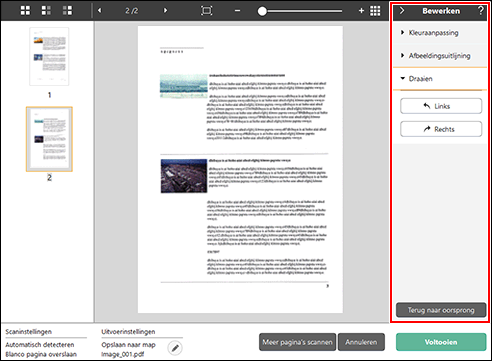
Het wordt weergegeven als u op [Draaien] klikt.
U kunt de gescande afbeelding 90 graden naar links of rechts draaien. U kunt de mate van rotatie aanpassen op basis van de voorbeeldafbeelding.
(5) Informatieweergavegebied
De informatie over "Selecteer document" en "Selecteeruitvoer" wordt weergegeven.
-
Als u op de
 -toets klikt, kunt u Selecteer document en Uitvoer instellen.
 -
Klik op de knop [Meer pagina's scannen] als u wilt doorgaan met scannen.
-
Als u op de knop [Annuleren] klikt, worden de gescande afbeeldingen vernietigd en keert u terug naar het bovenste scherm.
-
Als u op de knop [Voltooien] klikt, wordt de uitvoerverwerking gestart. Nadat het is voltooid, wordt een pop-upvenster weergegeven. Als u de gemaakte scan heeft opgeslagen, verschijnt er een link van de folder waarin de afbeelding zich bevindt.
De toets [Meer pagina's scannen] wordt niet weergegeven als u [Bijkomende scan inschakelen] in de instellingen van het Sneltoets scannen-paneel uitschakelt. -> Instellingsopties